Hi quest ,  welcome  |  sign in  |  registered now  |  need help ?

Welcome Guys

Selamat datang di blog saya :) . Semoga betah yaa.

Apa Yang Kamu Cari di Sini ???

Caranya Mudah Agar Blog Kita dikunjungi Semua Orang

Written By asray on Sabtu, 30 April 2011 | 07.35

Mungkin buat semua yg baru punya blog akan merasa blognya sepi. Dan bertanya2 bagaimana ya caranya agar blog kita bisa dikunjungi oleh banyak orang. 

Ini adalah salah satu cara yahh
silahkan dipelajari :)

- submit web anda ke Google. Gunanya: supaya ada pengungjung yang datang ke web kita melalui Google. Caranya: http://google.com.com/addurl
- submit artikel/content yg ada di website kita ke situs bookmarking, seperti Digg, Stumbleupon, Del.icio.us, Lintas Berita, Infogue, dsb.*
- selipkan alamat web anda pada signatur email. So, jika kita aktif di milis, maka alamat web kita akan cepat menyebar.*
- manfaakan fs, fb untk promosi. Perbanyak teman.*
- berkomentar di blog/web lain*
- submit web anda ke web direktori: BlogCatalog, MyBlogLog, Technorati, dsb.*
Dengan begitu blog kita akan dikunjungi oleh semua orang yang ingin mencari informasi.
Tapi jika ingin membuat blog yang bertopik khusus, misalnya membuat blog yang khusus membahas tentang kesehatan, lebih khusus lagi misalnya tentang kesehatan gigi, maka blog tersebut haruslah membahas segalahal tentang kesehatan gigi, gigi, dan segala hal terkait dengan gigi. Blog yang bertopik khusus biasanya lebih disukai orang :) .
Perbandingannya ibarat: mana yang lebih anda sukai untuk dikunjungi, antara toko yang menjual banyak barang, misalnya baju, sepatu, kerudung, dsb dibandingkan dengan mengunjungi toko khusus seandainya anda ingin membeli suatu barang khusus, katakanlah sepatu.
Saya pribadi lebih suka langsung datang ke toko sepatu daripada harus mencari sepatu di toko yang menjual berbagai macam barang, he he he…
api itu semua tergantung kita kok. tergantung selera dan kemauan kita :)
Note:
artikel ini hanya pelepas rindu saya kepada blog ini, udah lama banget gak di update, agak sibuk sih.. sori agak berantakan gini postingannya, ini juga ngenetnya cuma sebentar, ada urusan lain yang harus saya dahulukan :)
07.35 | 0 komentar

Daftar & Cara Setting Feed Blogger Ke FeedBurner Plus "Bonus" Memasang 3 Widget FeedBurner

Untuk meningkatkan pembaca/traffic blog kita, salah satu caranya adalah mendaftarkan feed blog ke feedburner. Untuk personal blog mungkin tidak menjadi masalah mau dapat pembaca/traffic banyak atau sedikit *its not a big deal*, sudah bisa eksis ngeblog dan nulis via blog juga sudah jadi kebanggaan tersendiri. Berbeda bagi blog yang memang membutuhkan traffic dengan lalu lintas pengunjung yang terus meningkat setiap harinya agar income via internet pun semakin bertambah, jika demikian feedburner salah satu pilihan yang tepat untuk mendatangkan pengunjung baru setiap harinya. Untuk menambah traffic dan income atau sekedar menunjukkan, “Hello World, here I’am, and is myblog and mystory…!” 
APA ITU FEEDBURNER…?
Feedburner adalah salah satu “LAYANAN GRATIS” penyedia jasa media publikasi dan audience. Layanannya berupa penyebaran content Blog dan RSS Feeds, yang memungkinkan untuk berpromosi baik secara komersil ataupun menambah profit dalam berbisnis melalui internet. Atau “sekedar” ingin mengenalkan blog Anda agar “go international” dan menambah pembaca dari seluruh dunia. Lebih lanjut mengenai feedburner klik disini.
Saya rasa testimoni yang dikatakan Michael Webster dalam blognya sudah cukup mewakili, “Feedburner is an excellent way to publicize your blogsite and has many useful tools to make easier for people to access. To top it off, the customer and technical assistance they provide is absolutely top-notch.”
Baiklah kita langsung saja mendaftar dan mensetting blog kita ke feedburner.
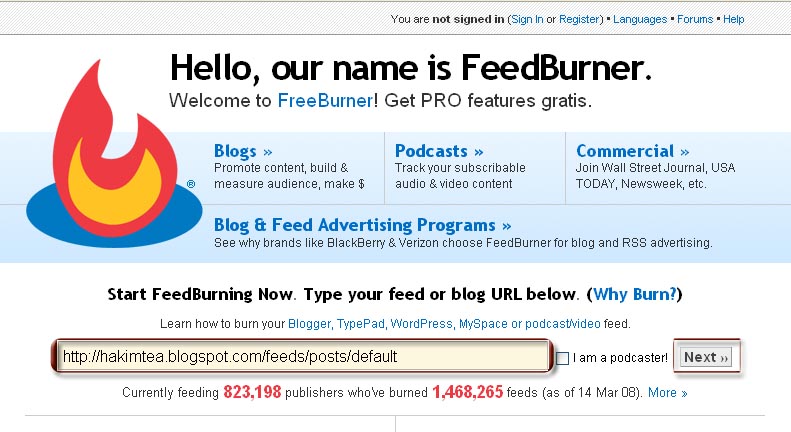
LANGKAH PERTAMA
  • Masuk ke situs FeedBurner, klik disini
  • Masukan Feed Blog Anda ke tempat yang disediakan *I’m Foodcaster* ga usah di ceklis
  • Klik Next
Perhatikan screenshoot berikut,


(klik kanan >view image untuk melihat gambar lebih jelas)
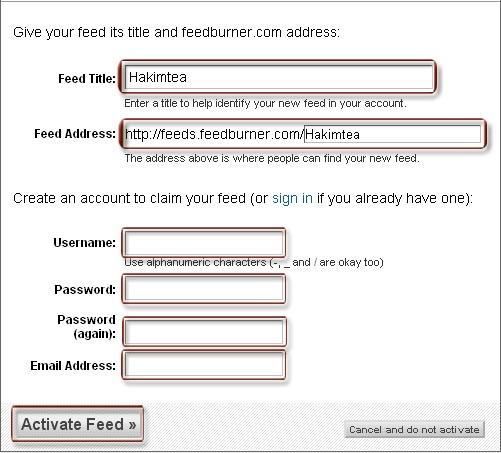
Setelah klik next, Anda akan mendapat alamat feed blog Anda dari feedburner. contoh http://feeds.feedburner.com/NAMA-FEED, Anda bisa mengganti nama Feed Title (judul feed) dan Alamat Feed yang diberi underline tersebut sesuai keinginan atau membiarkan saja sesuai yang diberi feedburner, contoh seperti terlihat nama feed saya pada screenshoot di bawah ini,


(klik kanan >view image untuk melihat gambar lebih jelas)
LANGKAH KEDUADaftarkan feed Anda dengan mengisi form yang disediakan, perhatikan screenshoot di atas,
  • username: Nama untuk Anda sig in (masuk ke feedburner nanti)
  • password: katasandi yang tentu saja tidak boleh ada yg tahu selain Anda
  • password (again): katasandi yg sama seperti di atas
  • email address: alamat email yang aktif
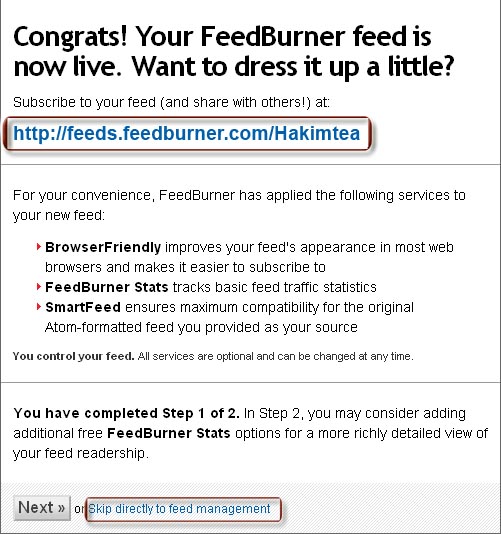
Kalo semua sudah, klik “Activate Feed” dan akan melihat halaman baru seperti halnya screenshoot berikut ini, (jika nama feed Anda belum ada yg menggunakan)


(klik kanan >view image untuk melihat gambar lebih jelas)
Sebelum mengklik “Skip directly to feed management” seperti pada screenshoot di atas, perhatikan langkah ketiga berikut ini,LANGKAH KETIGA
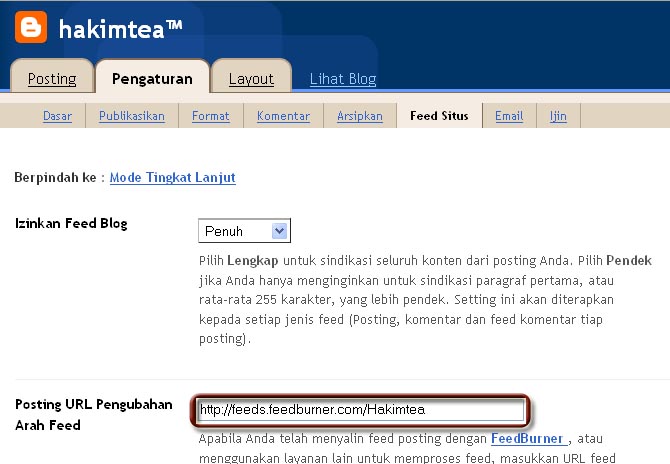
Ubah arah feed blogger Anda ke Feedburner! Caranya, copy URL feedburner Anda (warna biru) seperti pada screenshoot di atas masukan ke pengaturan feed blogger Anda. Caranya, login dulu ke account blogger lalu klik PENGATURAN > FEED SITUS dan paste feed dari feedburner ke tempat yang disediakan “Posting URL Pengubahan Arah Feed” perhatikan screenshoot berikut ini,


(klik kanan >view image untuk melihat gambar lebih jelas)
Klik SAVE “Simpan Pengaturan”Sebelum menginjak kepada LANGKAH KEEMPAT sebagai langkah “bonus” saya ingin mengucapkan “SELAMAT!” feed blog Anda telah terdaftar dan di arahkan ke feedburner… dan siap-siap dapat traffic banyak… ^_^Sejauh ini berarti Anda telah daftar dan mensetting feed blog Anda ke Feed burner sesuai judul postingan ini.LANGKAH KEEMPAT
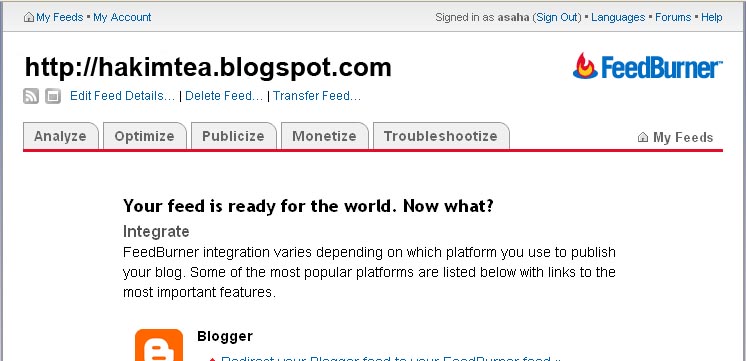
Sebagai bonus, kembali lihat langkah kedua di atas lalu klik “Skip directly to feed management” untuk langsung menuju ke manajement/pengaturan feed Anda di feedbuner. Kenapa klik “Skip directly to feed management” tidak “Next” karena next akan mengarahkan kita ke “Enhance Your Stats” yang artinya Anda akan mengurus masalah traffic statistik blog Anda agar bisa “melihat” pengunjung blog berasal dari mana dan lewat mana dan hal ini bisa Anda lakukan juga nanti setelah Anda masuk “Skip directly to feed management”. Oke, klik “Skip directly to feed management” dan Anda akan melihat halaman baru sepeti halnya screenshoot berikut ini,


(klik kanan >view image untuk melihat gambar lebih jelas)
Kita perhatikan setidaknya ada 5 tool utama yang disediakan feedburner untuk Anda, *tidak akan saya jelaskan semuanya karena terlalu banyak, sisanya silahkan nanti pelajari sendiri*
  1. Analyze:
    • Berisi, Feed statistic, Site Statistic, dan Headline Animator sedangkan FeedBurner Stats PRO paling bawah sama dengan Site Statistic jika Anda nanti mengaktifkannya.
    • Nah Site Stats ini yang di atas saya bilang tidak mengklik next tapi langsung ke “Skip directly to feed management”
  2. Optimize:
    • Berisi banyak sekali tool yang bisa Anda pelajari nanti, diantaranya adalah Summary Burner dan Amazon ID Burner.
    • Summary Burner bisa Anda aktifkan setelah Anda mengaktifkan layanan berlangganan (subscribe) via email kepada pengunjung blog Anda dan melalui Summary Burner ini Anda bisa sedikit bermain “strategi” mempersingkat isi posting blog Anda melalui kiriman email tersebut agar pengunjung Anda penasaran dan membaca lebih jauh isi postingan di Blog Anda. *bukan curang lho tapi strategi bisnis… * dan saya sarankan hanya digunakan untuk blog beradsense untuk blog personal sebaiknya tidak usah mengaktifkan tool ini. *saya sendiri tidak mengaktifkan Summary Burner untuk blok ini.
  3. Publicize:
    • Diantaranya ada Headline Animator yang biasa digunakan para blogger yang terdaftar di feedburner contohnya headline animator saya di bagian paling atas menampilkan 5 judul postingan terbaru secara bergantian judul.
    • Lalu ada juga “Email Subscriptions” tool bagi Anda untuk menawarkan jasa berlangganan via email seperti pada tool OptimIze di atas sebelum mengaktifkan Summary Burner Anda harus mengaktifkan “tawaran” berlangganan via email ini pada pengunjung blog Anda.
    • Ada juga “FeedCount” sebuah widget untuk menunjukkan kepada pengunjung blog Anda sudah berapa banyak pembaca blog Anda yang berlangganan; baik melalui feed ataupun via email. Contohnya FeedCount saya di atas, heuheu. *malu*
      Lain2, silahkan pelajari sendiri nanti.
  4. Monetize:
    • Bahasa Indonesia yang mudah untuk monetize adalah “menguangkan” atau “mencairkan” *CMIIW* nah jika Anda bekerja sama dengan google adsense maka tool ini bisa Anda pergunakan. Caranya nanti berhubungan dengan edit html blog Anda. Jangan khawatir mudah ko. Setelah Anda ikuti petunjuknya nanti, maka iklan adsense akan muncul di bawah postingan pertama blog Anda.
  5. Troubleshootize:
    • Dari namanya saja sudah jelas pa yang terbayang kan! Yupz jika Anda punya masalah dengan account feedburner Anda klik saja tool tersebut dan ada forumnya juga untuk menyampaikan keluh kesah dsbnya. Lagian jika Anda mengklik tool ini maka tampilan pertama kata-kata sambutannya lucu “Oh Dear, What Kind of Trouble?” ^_^
Oke untuk saat *sekali lagi* sebagai “bonus” saya akan memandu untuk memasang 3 widget feedburner pada blog Anda. [1] Email Subscriptions, [2] Headline Animator, dan [3] FeedCount yang kesemuanya ada di tool “Publicize”
1. Memasang Email Subscriptions Feedburner
Untuk mengaktifkan penawaran berlangganan via email kepada pengunjung blog Anda, klik Publicize >Email Subscriptions. ada tiga pilihan penggunaan layanan kiriman email yaitu [1] lewat FeedBurner, [2] FeedBlitz, dan [3] Rmail. Untuk memudahkan biarkan saja pada pilihan standar yaitu melalui FeedBurner. Lalu klik Activate. Ada dua pilihan widget, [1] menyimpan “widget form” berlangganan (subscribe) via email pada page element blog Anda, atau [2] Tekslink yang akan memunculkan popup windows. Katakan saja Anda memilih “widget form” ada dua cara yang bisa Anda lakukan [1] mengcopy paste kode paling atas yang ditunjukkan atau [2] menggunakan fasilitas import halaman “Use as a widget in” dan Anda tinggal memilih digunakan pada blog apa? TypePad, TypePad (Japan) atau Blogger. Pilih blogger jika Anda menggunakan layanan blogger dan klik “GO” lalu ikuti petunjuknya yg mudah.
Lalu Anda bisa mengatur komunikasi email dengan pelanggan Anda, jika blog Anda menggunakan bahasa Indonesia maka komunikasi email atau “Communication Preferences” ini bisa Anda setting dengan bahasa Indonesia. Caranya masih di “Email Subscriptions” pilih “Communication Preferences”. Ada tiga Communication Preferences yang bisa Anda atur; [1] Email “From” Address: menampilkan alamat email Anda sebagai pengirim posting via email. [2] Confirmation Email Subject: Berisi judul email, contoh yang disediakan feedburner “Activate your Email Subscription to: MY-BLOG” Anda bisa menggantinya dengan yang Anda mau, misalkan “Aktifkan email Anda untuk berlangganan blog kami” [3] Confirmation Email Body: Email konfirmasi, silahkan Anda perhatikan dan atur sesuai keinginan Anda berkomunikasi dengan pelanggan baru yang hendak berlangganan postingan blog Anda. Sedangkan untuk waktu pengiriman Anda bisa mengaturnya di “Delivery Options”
Selamat Anda sudah mempunyai widget email Subscriptions 
2. Memasang Headline Animator Feedburner
Masih di “Publicize” klik Headline Animator. Lihat pada form “Create a New Headline Animator” ada pilih ukuran dan bentuk headline animator pada “Theme” Title di ceklist jika ingin menampilkan nama blog Anda. Warna dan tanggal silahkan di atur pada form masing-masing. Kalo sudah lihat dulu previewnya di bagian bawah, jika sudah merasa cocok dan ukurannya sesuai dengan sidebar blog Anda klik “Activate” kembali Anda akan melihat preview yang sengaja diperlihatkan feedburner, lalu pada “Add to MySpace, TypePad, etc.” pilih Blogger Blog dan klik next, akan muncul window baru dan klik Add to Blogger lalu ikuti petunjuk selanjutnya yang mudah.
Selamat Anda sudah mempunyai widget Headline Animator 
3. Memasang FeedCount (Chicklet) Feedburner
Masih di “Publicize” klik “FeedCount” ada dua pilihan Chicklet; Statis dan Animated. Silahkan pilih berdasarkan selera Anda lalu pilih juga warna body dan textnya. Kalo sudah klik “Activate” Feedburner akan memperlihatkan preview Chicklet Anda (Your Chicklet). Untuki memasangnya pada blog Anda ada dua pilihan, [1] copy kode html yang disediakan atau [2] menggunakan layanan import “Use as a widget in” lalu pilih blog yang Anda gunakan, pilih blogger jika menggunakan blogger dan klik “GO” tunggu sebentar, lalu ikuti petunjuknya yang mudah.
Selamat Anda sudah mempunyai widget Headline Animator 
Demikian “selintas” daftar dan setting feed blog Anda ke feedburner dan bonus memasang 3 widget dari feedburner.
Silahkan dicoba! Salam blogging dan berbagi.
07.30 | 0 komentar

Daftar Trophi Liverpool 2010

Written By asray on Jumat, 29 April 2011 | 01.08


LIVERPOOL FC
THE KING OF ENGLAND

===================================================================


    ====================================================================


Champions League
1900-01, 1905-06, 1921-22, 1922-23, 1946-47, 1963-64, 1965-66, 1972-73, 1975-76, 1976-77, 1978-79, 1979-80, 1981-82, 1982-83, 1983-84, 1985-86, 1987-88, 1989-90

European Cup Winners
1976-77, 1977-78, 1980-81, 1983-84, 2004-05

FA Cup Winners
1964-65, 1973-74, 1985-86, 1988-89, 1991-92, 2000-01, 2005-06

League Cup Winners
1980-81, 1981-82, 1982-83, 1983-84, 1994-95, 2000-01, 2002-03

UEFA Cup Winners
1972-73, 1975-76, 2000-01

European Super Cup Winners
1977, 2001, 2005

Super Cup Winners

1985-86

FA Charity Shield Winners
1964*, 1965*, 1966, 1974, 1976, 1977*, 1979, 1980, 1982, 1986*, 1988, 1989, 1990*, 2001, 2006 ( * shared)

Division Two Winners
1893-94, 1895-96, 1904-05, 1961-62

Lancashire League Winners
1892-93

Carlsberg Trophy
1997-98, 1998-99, 1999-2000

Reserve Division One Winners
1956-57, 1968-69, 1969-70, 1970-71, 1972-73, 1973-74, 1974-75, 1975-76, 1976-77, 1978-79, 1979-80, 1980-81, 1981-82, 1983-84, 1984-85, 1989-90, 1999-2000, 2007-08

Barclays Reserves National Champions
2007-08

FA Youth Cup Winners
1995-96, 2005-06, 2006-07

 =======================================================================
Berikut foto-foto piala tropi liverpool yang terpajang di Anfield :

 
01.08 | 0 komentar

T=V1+V2, Cara Meningkatkan Traffic Dan Popularity Dengan Cepat dan Alami

Written By asray on Kamis, 28 April 2011 | 06.50

Mungkin anda bingung dengan judul di atas.
Saya sendiri juga mengalami hal yang serupa ketika pertama kali membaca trik yang sebenarnya sangat sederhana ini.
Jika anda ingin situs anda atau blog anda memiliki trafik yang luar biasa, ada baiknya anda perhatikan betul-betul dan pahami trik sederhana di bawah ini.


---------------- Copy Mulai Disini------------------

Mohon baca baik-baik lalu terapkan dengan benar.

Sebuah filosofi mengatakan "Honesty is The Best Policy (Kejujuran adalah politik/strategi terbaik)", inilah yang akan kita buktikan. Apakah konsep kejujuran bisa kita olah menghasilkan traffic dan popularity yang lebih hebat dari konsep rumit para expert webmaster atau pakar SEO?

Saya yakin bisa asal konsep ini di jalankan dengan benar, bila ini di terapkan pada web anda sesuai ketentuan maka:
  • Web anda akan kebanjiran traffic pengunjung secara luar biasa hari demi hari, tanpa perlu repot-repot memikirkan SEO atau capek-capek promosi keberbagai tempat di dunia internet.
  • Web anda akan kebanjiran backlink secara luar biasa hari demi hari, tanpa perlu repot-repot berburu link ke berbagai tempat di dunia internet.

Jika Albert Einstein memakai persamaan e=mc2 untuk menggabungkan potensi masa dan kecepatan cahaya untuk menghasilkan energi nuklir yang luar biasa itu, maka kita akan memakai persamaan t=v1+v2 untuk menggabungkan potensi web saya dan web anda untuk menghasilkan traffic dan popularity yang luar biasa pula.

Jika Einstein menggunakan atom plutonium dan uranium untuk membuat bom nuklir, maka kita menggunakan kejujuran dan ketepatan untuk membuat bom traffic dan popularity ini.

Yang perlu anda lakukan adalah ikuti langkah-langkah berikut :
 

1. Buat posting artikel seperti posting saya ini, atau copy-paste posting ini dan juga diberi berjudul: t=v1+v2, Cara meningkatkan traffic dan popularity dengan cepat dan alami.

2. Selanjutnya Copy atau buat KALIMAT SAKTI yang ada di bawah nomor 4 ini lalu pasang di web anda pada bagian yang paling mudah dilihat pengunjung, misalnya di bagian atas sidebar.
 
3. Pindahkan atau ganti link atau alamat url posting saya (disini-1) menggantikan alamat url rekan saya (disini-2). Untuk mengetahui alamat url posting saya dan posting yang anda buat adalah bisa dengan meng-klik judul/title posting yang kita buat ini.

4. Lalu isi alamat url posting anda pada pada disini-1 tadi. Jadi anda melakukan publish (terbitkan) 2 kali, setelah posting ini selesai anda buat lalu di terbitkan, dan lalu anda klik pada title (judul) posting untuk mengambil/meng-copy alamat url posting anda dari address bar browser anda, lalu anda edit lagi posting tadi dan masukan pada link disini-1 itu.

Berikut tulisan "KALIMAT SAKTI" yang perlu anda pasang di bagian web anda (setelah di ganti link url-nya sesuai ketentuan di atas)

"Ingin meningkatkan traffic pengunjung dan popularity web anda secara cepat dan tak terbatas...? ...Serahkan pada saya..., Saya akan melakukannya untuk anda GRATIS...! ...Klik link-1dan link-2
 
Jadi setelah KALIMAT SAKTI ini di letakan di web anda maka: jika pengunjung meng-klik link disini-1 akan menuju link posting anda, dan jika meng-klik disini-2 akan menuju link posting saya dan seterusnya kan terus terjadi mata rantai yang tak terputus seperti itu.  

5. Di bawah ini ada 2 link :link anda (link web saya sekarang) dan link saya (link web rekan saya sekarang). Maka ganti (alamatnya) "link anda" dengan "link url web anda" dan "link saya dengan link url web saya" (link rekan saya di hapus).
link saya
link-anda 


6. Selesai, siapkan counter tracker dan pengecek link misalnya sitemeter dan technorati untuk melihat hasil banjir traffic dan linkback web anda.

Apa itu t=v1+t2?
t : Jumlah traffic yang akan di peroleh web anda dalam suatu hari
v1 : Jumlah pengunjung web anda dalam suatu hari
v2: Jumlah pengunjung yang dimiliki v1 (pengunjung dari pengunjung web anda) dalam suatu hari.

Traffic:
Misalnya, web saya ini atau web anda dalam sehari memiliki rata-rata pengunjung 50 orang, dan semuanya menerapkan konsep kita ini (KALIMAT SAKTI) dengan benar, dan dari 50 orang itu masing-masing memiliki 50 orang pula pengunjung dari blog-nya, maka web kita akan berpeluang di kunjungi 50 ditambah 50 x 50 orang pada hari itu = 2550 orang, dan akan berpeluang terus meningkat pula hari demi hari, karena setiap hari selalu ada pengunjung baru di dunia internet, setiap hari juga ada blogger atau web baru di dunia internet. BUKTIKAN

Popularity:
Misalnya, web kita memiliki pengunjung 50 orang dalam suatu hari, dan semuannya menerapkan konsep ini, maka dalam hari itu web anda akan mendapatkan 100 linkback ke web anda, yaitu sebuah link pada KALIMAT SAKTI dan sebuah link pada link saya di kalikan 50. dan akan berpeluang meningkat terus hari demi hari.

Kenapa perlu di buat link link anda dan link saya pada posting?
Hal ini untuk menjaga keabadian link kita, karena seperti kita tau link pada posting lebih kecil kemungkinannya terhapus.

Bisakah kita berbuat tidak fair atau tidak jujur menyabotase konsep ini, misalnya "menghilangkan semua link asal" lalu di isi dengan web/blog kita sendiri? Bisa, dan konsep ini tidak akan menjadi maksimal untuk membuktikan Kejujuran adalah strategi/politik terbaik. Tapi saya yakin bahwa kita semua tak ingin menjatuhkan kredibilitas diri sendiri dengan melakukan tindakan murahan seperti itu.


-------------Selesai-------------

Nah, anda semua boleh membuat posting dengan cara meng-copy dari tanda:
"---Copy Mulai Disini---" sampai tanda "---Selesai---"
06.50 | 0 komentar

Cara Pasang Widget atau Gadget di blogspot

Cara pasang widget :

  1. Setelah login menggunakan akun Anda pada blogger.com
  2. Klik "Layout"
  3. Kemudian Klik "Add a gadget", Anda bisa menempatkan widget pada beberapa pilihan tempat sesuai dengan keinginan Anda.
  4. Ada beberapa pilihan widget yang disediakan blogger, jika menggunakan dari pihak ketiga yang berupa kode HTML, Anda bisa menambahkan pada HTML/Javascript.
  5. Jangan lupa "Save".
  6. Semoga bermanfaat.
sumber : klik
    02.40 | 0 komentar

    Widget atau Gadget wajib buat para blogger di blogspot

    Ada beberapa orang yang menggunakan kata widget dan ada juga yang menggunakan istilah gadget termasuk blogger sendiri.

    Sebenarnya memiliki arti yang sama, hanya karena gadget sering "berkonotasi" sebagai perangkat elektronik maka untuk lebih memudahkan dan tidak membingungkan para blogger lebih sering memakai istilah widget.

    Pengertian widget atau gadget adalah serangkaian kode portabel yang dapat di-instal dan di-eksekusi dalam HTML terpisah di setiap halaman web atau blog yang berbasis oleh pengguna akhir tanpa membutuhkan tambahan kompilasi.
    Jika dalam bahasa sederhana blogger widget adalah pernak pernik dalam blog sebagai penghias blog dan memiliki berbagai fungsi.

    Pemahaman widget yang wajib disertakan berbeda beda bagi setiap blogger, sedangkan di blog saya ini memasang beberapa widget yang hanya dianggap perlu dan penting saja dengan pertimbangan agar proses loading agar tidak berat, salah satu cara agar para sahabat YNWA dan Robot Google "tidak kapok" berkunjung.

    1. Buku tamu : Lebih sering disebut shoutbox, sebagai tempat absensi para sahabat yang datang Berkunjung ke blog kita agar kita bisa membalas kunjungan mereka.(kalo saya pakenya shoutmix)
    2. Daftar isi : Biasa disebut "recent posts" memuat keseluruhan artikel yang sudah diposting, agar pengunjung dapat melihat keseluruhan judul dari setiap artikel.
    Tapi saya lebih suka memasang widget "labels".
    (Standar blogger yang langsung ditampilkan saat blog pertama dibuat).
    3. Follow : Memberi tempat bagi para blogger jika ingin menjadi sahabat kita.
    Keuntungan bagi saya jika jadi follower adalah bisa tahu lebih cepat update posting para sahabat lewat dashboard akun blogger saya, bersyukur bisa memberi komentar yang pertama karena hal ini kata beberapa pendapat adalah gengsi walau sampai saat ini saya lebih sering belum berhasil jadi komentar yang pertama.
    (Seperti daftar isi, standar widget blogger).
    4. Visitors: Untuk mengetahui total pengunjung di blog kamu. Yaa biar lebih keren aja :)
    5. Iklan : Ada beberapa pihak yang menyediakannya. Dengan menampilkan iklan PPC ini berharp bisa membiayai operasional blog ini. Syukur-syukur bisa dapat uang banyak dari blog kamu sendiri (kalau visitornya banyak)

    Sekian, kalo ada yg ingin ditambahkan harap komen yaah :)
      
    sumber : klik
    02.39 | 0 komentar

    Tutorial membuat blog di blogspot

    1. Apa itu Blog ?

    Blog merupakan sigkatan dari “Web log” adalah salah satu aplikasi web berupa tulisan-tulisan yang umum disebut sebagai posting pada halaman web. Tulisan-tulisan tersebut seringkali diurut dari yang terbaru dan diikuti oleh yang lama.
    Awalnya, blog dibuat adalah sebagai catatan pribadi yang disimpan secara online, namun kini isi dari sebuah blog sangat bervariatif ada yang berisi tutorial ( contoh blog ini ), curhat, bisnis dan lain sebagainya. Secara umum, blog tidak ada bedanya dengan situs yang ada di internet.
    Flatform blog atau seringkali disebut juga dengan mesin blog dibuat sedemikian rupa oleh para designer blog agar mudah untuk digunakan. Dulu, untuk membuat aplikasi web diperlukan pengetahuan tentang pemrograman HTML, PHP, CSS dan lain sebagainya, dengan blog semuanya menjadi mudah semudah menyebut angka 1 2 3.

    2. Cara membuat blog di blogspot

    Salah satu penyedia blog gratis yang cukup populer saat ini adalah  blogspot atau blogger, dimana ketika mendaptar adalah melalui situs blogger.com namun nama domain yang akan anda dapatkan adalah sub domain dari blogspot, contoh : contohsaja.blogspot.com
    Kenapa harus membuat blog di blogger.com bukan pada situs penyedia blog lainnya? Sebenarnya tidak ada keharusan untuk membuat blog di blogger, namun ada banyak kelebihan yang dimiliki blogger di banding dengan penyedia blog lain. Beberapa contoh kelebihan blogspot di banding yang lain yaitu mudah dalam pengoperasian sehingga cocok untuk pemula, lebih leluasa dalam mengganti serta mengedit template sehingga tampilan blog anda akan lebih fresh karena hasil kreasi sendiri, custom domain atau anda dapat mengubah nama blog anda dengan nama domain sendiri misalkan contohsaja.blogspot.com di ubah menjadi contohsaja.com,sedangkan hosting tetap menggunakan blogspot dan masih tetap gratis.
    Perlu ditekankan dari awal bahwa internet itu sifatnya sangat dinamis, sehingga mungkin saja dalam beberapa waktu kedepan panduan membuat blog di blogspot ini akan sedikit berbeda dengan apa yang anda lihat di blogger.com
    Untuk mengurangi hal yang tidak perlu di tulis, berikut cara membuat blogger di blogger.com

    Membuat Email

    Salah satu syarat yang harus dipenuhi dalam membuat blog adalah anda memiliki alamat email yang masih aktif atau di gunakan. Jika anda belum mempunyai alamat email, silahkan daftar terlebih dahulu di gmail karena blogger adalah salah satu layanan dari Google maka ketika mendaftar ke blogger sebaiknya gunakan email gmail. Jika anda belum paham bagaimana cara membuat email, silahkan gunakan mesin pencari google untuk mencari panduannya.

    Daftar Blog di blogger


    1. Silahkan kunjungi situs http://www.blogger.com
    2. Setelah halaman pendaftaran terbuka, alihkan perhatian ke sebelah kanan atas, ubah bahasa ke Indonesia agar lebih mudah difahami. Silahkan langsung login dengan menggunakan username serta password gmail anda ( akun email anda bisa untuk login ke blogger). login blogger
    3. Klik tombol bertuliskan CIPTAKAN BLOG ANDA. ciptakan blog anda
    4. Isilah nama judul blog serta alamat blog yang di inginkan. Ingat! dalam membuat alamat blog harus benar-benar serius karena itu permanen tidak dapat digantikan lagi (kecuali nanti ganti dengan custom domain). Jika alamat yang diinginkan ternyata tidak bisa digunakan, masukkan kembali alamat lain yang masih tersedia. Jika alamat blog yang diinginkan masih tersedia, silahkan klik anak panah bertuliskan LANJUTKAN. nama-blog
    5. Silahkan pilih template yang anda sukai ( template ini nanti bisa diubah lagi kapan saja anda mau), kemudian klik LANJUTKAN. pilih template di blogger
    6. Akan ada tulisan “Blog Anda Sudah Jadi!”. Silahkan lanjutkan dengan klik tombol MULAI BLOGGING. mulai blogging
    7. Setelah masuk post editor, silahkan isi apa saja ( disarankan untuk langsung mengisi posting, biasanya jika tidak langsung posting akan terjaring robot anti spam milik blogger, dan blog anda akan di lock). Contoh : hello world. Klik Tombol PRATINJAU untuk melihat tampilan yang nanti akan muncul di blog, klik tombol TERBITKAN ENTRI jika posting anda mau dipublikasikan ke publik. terbitkan entri
    8. Klik “Lihat Entri” untuk melihat blog anda.
    9. Selesai.
    Untuk tahap awal, blog anda sudah jadi dan bisa diakses dimana saja. Untuk pembahasan lebih dalam tentang bagaimana blogging dengan blogger, akan di bahas pada posting berikutnya. 

    sumber : klik
    02.24 | 1 komentar
    free counters

    Shout Cast


    ShoutMix chat widget

    You'll never walk alone

    Postingan Populer