Untuk meningkatkan pembaca/traffic blog kita, salah satu caranya adalah mendaftarkan feed blog ke feedburner. Untuk personal blog mungkin tidak menjadi masalah mau dapat pembaca/traffic banyak atau sedikit *its not a big deal*, sudah bisa eksis ngeblog dan nulis via blog juga sudah jadi kebanggaan tersendiri. Berbeda bagi blog yang memang membutuhkan traffic dengan lalu lintas pengunjung yang terus meningkat setiap harinya agar income via internet pun semakin bertambah, jika demikian feedburner salah satu pilihan yang tepat untuk mendatangkan pengunjung baru setiap harinya. Untuk menambah traffic dan income atau sekedar menunjukkan, “Hello World, here I’am, and is myblog and mystory…!”
APA ITU FEEDBURNER…?
Feedburner adalah salah satu “LAYANAN GRATIS” penyedia jasa media publikasi dan audience. Layanannya berupa penyebaran content Blog dan RSS Feeds, yang memungkinkan untuk berpromosi baik secara komersil ataupun menambah profit dalam berbisnis melalui internet. Atau “sekedar” ingin mengenalkan blog Anda agar “go international” dan menambah pembaca dari seluruh dunia. Lebih lanjut mengenai feedburner
klik disini.
Saya rasa testimoni yang dikatakan Michael Webster dalam
blognya sudah cukup mewakili,
“Feedburner is an excellent way to publicize your blogsite and has many useful tools to make easier for people to access. To top it off, the customer and technical assistance they provide is absolutely top-notch.”Baiklah kita langsung saja mendaftar dan mensetting blog kita ke feedburner.
LANGKAH PERTAMA
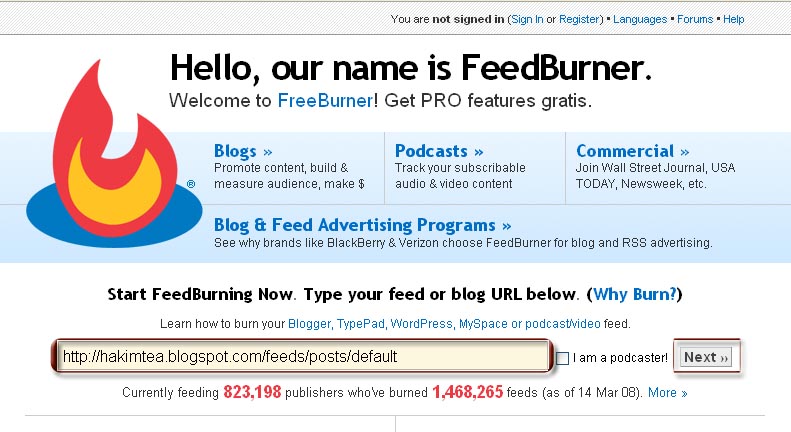
- Masuk ke situs FeedBurner, klik disini
- Masukan Feed Blog Anda ke tempat yang disediakan *I’m Foodcaster* ga usah di ceklis
- Klik Next
Perhatikan screenshoot berikut,
(klik kanan >view image untuk melihat gambar lebih jelas)
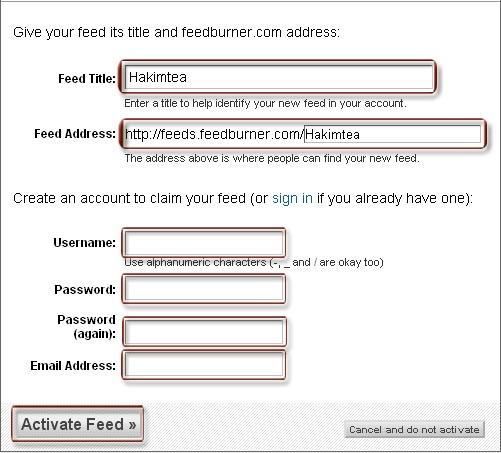
Setelah klik next, Anda akan mendapat alamat feed blog Anda dari feedburner. contoh http://feeds.feedburner.com/NAMA-FEED, Anda bisa mengganti nama Feed Title (judul feed) dan Alamat Feed yang diberi underline tersebut sesuai keinginan atau membiarkan saja sesuai yang diberi feedburner, contoh seperti terlihat nama feed saya pada screenshoot di bawah ini,
(klik kanan >view image untuk melihat gambar lebih jelas)
LANGKAH KEDUADaftarkan feed Anda dengan mengisi form yang disediakan, perhatikan screenshoot di atas, - username: Nama untuk Anda sig in (masuk ke feedburner nanti)
- password: katasandi yang tentu saja tidak boleh ada yg tahu selain Anda
- password (again): katasandi yg sama seperti di atas
- email address: alamat email yang aktif
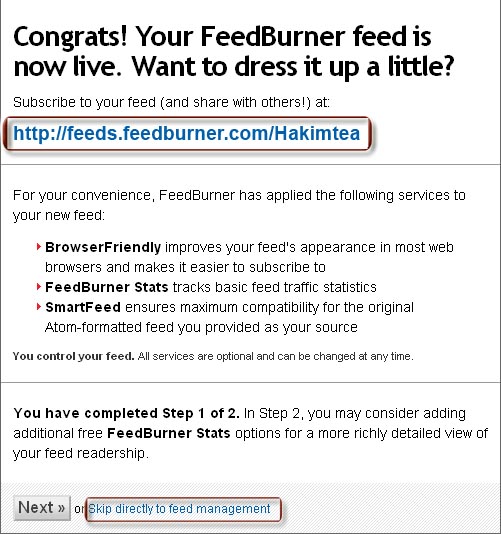
Kalo semua sudah, klik “Activate Feed” dan akan melihat halaman baru seperti halnya screenshoot berikut ini, (jika nama feed Anda belum ada yg menggunakan)
(klik kanan >view image untuk melihat gambar lebih jelas)
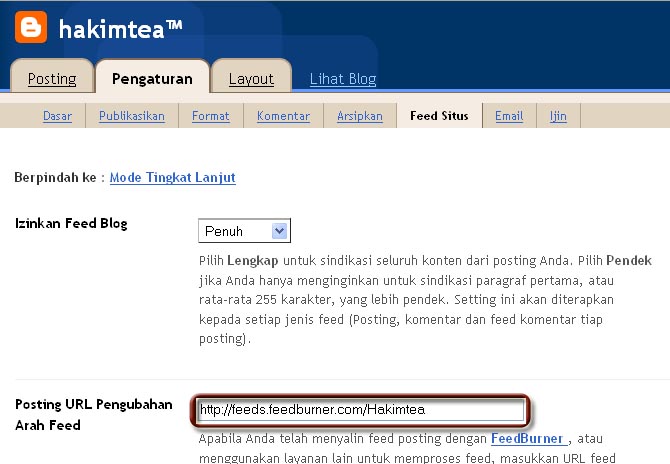
Sebelum mengklik “Skip directly to feed management” seperti pada screenshoot di atas, perhatikan langkah ketiga berikut ini,LANGKAH KETIGA Ubah arah feed blogger Anda ke Feedburner! Caranya, copy URL feedburner Anda (warna biru) seperti pada screenshoot di atas masukan ke pengaturan feed blogger Anda. Caranya, login dulu ke account blogger lalu klik PENGATURAN > FEED SITUS dan paste feed dari feedburner ke tempat yang disediakan “Posting URL Pengubahan Arah Feed” perhatikan screenshoot berikut ini,
(klik kanan >view image untuk melihat gambar lebih jelas)
Klik SAVE “Simpan Pengaturan”Sebelum menginjak kepada LANGKAH KEEMPAT sebagai langkah “bonus” saya ingin mengucapkan “SELAMAT!” feed blog Anda telah terdaftar dan di arahkan ke feedburner… dan siap-siap dapat traffic banyak… ^_^Sejauh ini berarti Anda telah daftar dan mensetting feed blog Anda ke Feed burner sesuai judul postingan ini.LANGKAH KEEMPAT Sebagai bonus, kembali lihat langkah kedua di atas lalu klik “Skip directly to feed management” untuk langsung menuju ke manajement/pengaturan feed Anda di feedbuner. Kenapa klik “Skip directly to feed management” tidak “Next” karena next akan mengarahkan kita ke “Enhance Your Stats” yang artinya Anda akan mengurus masalah traffic statistik blog Anda agar bisa “melihat” pengunjung blog berasal dari mana dan lewat mana dan hal ini bisa Anda lakukan juga nanti setelah Anda masuk “Skip directly to feed management”. Oke, klik “Skip directly to feed management” dan Anda akan melihat halaman baru sepeti halnya screenshoot berikut ini,
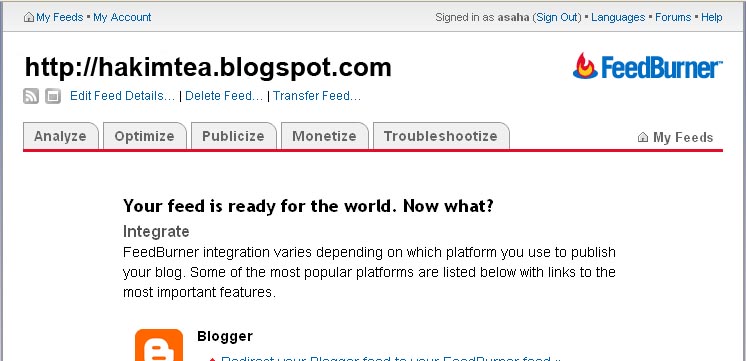
(klik kanan >view image untuk melihat gambar lebih jelas)
Kita perhatikan setidaknya ada 5 tool utama yang disediakan feedburner untuk Anda, *tidak akan saya jelaskan semuanya karena terlalu banyak, sisanya silahkan nanti pelajari sendiri* - Analyze:
- Berisi, Feed statistic, Site Statistic, dan Headline Animator sedangkan FeedBurner Stats PRO paling bawah sama dengan Site Statistic jika Anda nanti mengaktifkannya.
- Nah Site Stats ini yang di atas saya bilang tidak mengklik next tapi langsung ke “Skip directly to feed management”
- Optimize:
- Berisi banyak sekali tool yang bisa Anda pelajari nanti, diantaranya adalah Summary Burner dan Amazon ID Burner.
- Summary Burner bisa Anda aktifkan setelah Anda mengaktifkan layanan berlangganan (subscribe) via email kepada pengunjung blog Anda dan melalui Summary Burner ini Anda bisa sedikit bermain “strategi” mempersingkat isi posting blog Anda melalui kiriman email tersebut agar pengunjung Anda penasaran dan membaca lebih jauh isi postingan di Blog Anda. *bukan curang lho tapi strategi bisnis… * dan saya sarankan hanya digunakan untuk blog beradsense untuk blog personal sebaiknya tidak usah mengaktifkan tool ini. *saya sendiri tidak mengaktifkan Summary Burner untuk blok ini.
- Publicize:
- Diantaranya ada Headline Animator yang biasa digunakan para blogger yang terdaftar di feedburner contohnya headline animator saya di bagian paling atas menampilkan 5 judul postingan terbaru secara bergantian judul.
- Lalu ada juga “Email Subscriptions” tool bagi Anda untuk menawarkan jasa berlangganan via email seperti pada tool OptimIze di atas sebelum mengaktifkan Summary Burner Anda harus mengaktifkan “tawaran” berlangganan via email ini pada pengunjung blog Anda.
- Ada juga “FeedCount” sebuah widget untuk menunjukkan kepada pengunjung blog Anda sudah berapa banyak pembaca blog Anda yang berlangganan; baik melalui feed ataupun via email. Contohnya FeedCount saya di atas, heuheu. *malu*
Lain2, silahkan pelajari sendiri nanti.
- Monetize:
- Bahasa Indonesia yang mudah untuk monetize adalah “menguangkan” atau “mencairkan” *CMIIW* nah jika Anda bekerja sama dengan google adsense maka tool ini bisa Anda pergunakan. Caranya nanti berhubungan dengan edit html blog Anda. Jangan khawatir mudah ko. Setelah Anda ikuti petunjuknya nanti, maka iklan adsense akan muncul di bawah postingan pertama blog Anda.
- Troubleshootize:
- Dari namanya saja sudah jelas pa yang terbayang kan! Yupz jika Anda punya masalah dengan account feedburner Anda klik saja tool tersebut dan ada forumnya juga untuk menyampaikan keluh kesah dsbnya. Lagian jika Anda mengklik tool ini maka tampilan pertama kata-kata sambutannya lucu “Oh Dear, What Kind of Trouble?” ^_^
Oke untuk saat *sekali lagi* sebagai “bonus” saya akan memandu untuk memasang 3 widget feedburner pada blog Anda. [1] Email Subscriptions, [2] Headline Animator, dan [3] FeedCount yang kesemuanya ada di tool “Publicize”
1. Memasang Email Subscriptions Feedburner
Untuk mengaktifkan penawaran berlangganan via email kepada pengunjung blog Anda, klik Publicize >Email Subscriptions. ada tiga pilihan penggunaan layanan kiriman email yaitu [1] lewat FeedBurner, [2] FeedBlitz, dan [3] Rmail. Untuk memudahkan biarkan saja pada pilihan standar yaitu melalui FeedBurner. Lalu klik Activate. Ada dua pilihan widget, [1] menyimpan “widget form” berlangganan (subscribe) via email pada page element blog Anda, atau [2] Tekslink yang akan memunculkan popup windows. Katakan saja Anda memilih “widget form” ada dua cara yang bisa Anda lakukan [1] mengcopy paste kode paling atas yang ditunjukkan atau [2] menggunakan fasilitas import halaman “Use as a widget in” dan Anda tinggal memilih digunakan pada blog apa? TypePad, TypePad (Japan) atau Blogger. Pilih blogger jika Anda menggunakan layanan blogger dan klik “GO” lalu ikuti petunjuknya yg mudah.
Lalu Anda bisa mengatur komunikasi email dengan pelanggan Anda, jika blog Anda menggunakan bahasa Indonesia maka komunikasi email atau “Communication Preferences” ini bisa Anda setting dengan bahasa Indonesia. Caranya masih di “Email Subscriptions” pilih “Communication Preferences”. Ada tiga Communication Preferences yang bisa Anda atur; [1] Email “From” Address: menampilkan alamat email Anda sebagai pengirim posting via email. [2] Confirmation Email Subject: Berisi judul email, contoh yang disediakan feedburner “Activate your Email Subscription to: MY-BLOG” Anda bisa menggantinya dengan yang Anda mau, misalkan “Aktifkan email Anda untuk berlangganan blog kami” [3] Confirmation Email Body: Email konfirmasi, silahkan Anda perhatikan dan atur sesuai keinginan Anda berkomunikasi dengan pelanggan baru yang hendak berlangganan postingan blog Anda. Sedangkan untuk waktu pengiriman Anda bisa mengaturnya di “Delivery Options”
Selamat Anda sudah mempunyai widget email Subscriptions
2. Memasang Headline Animator Feedburner
Masih di “Publicize” klik Headline Animator. Lihat pada form “Create a New Headline Animator” ada pilih ukuran dan bentuk headline animator pada “Theme” Title di ceklist jika ingin menampilkan nama blog Anda. Warna dan tanggal silahkan di atur pada form masing-masing. Kalo sudah lihat dulu previewnya di bagian bawah, jika sudah merasa cocok dan ukurannya sesuai dengan sidebar blog Anda klik “Activate” kembali Anda akan melihat preview yang sengaja diperlihatkan feedburner, lalu pada “Add to MySpace, TypePad, etc.” pilih Blogger Blog dan klik next, akan muncul window baru dan klik Add to Blogger lalu ikuti petunjuk selanjutnya yang mudah.
Selamat Anda sudah mempunyai widget Headline Animator
3. Memasang FeedCount (Chicklet) Feedburner
Masih di “Publicize” klik “FeedCount” ada dua pilihan Chicklet; Statis dan Animated. Silahkan pilih berdasarkan selera Anda lalu pilih juga warna body dan textnya. Kalo sudah klik “Activate” Feedburner akan memperlihatkan preview Chicklet Anda (Your Chicklet). Untuki memasangnya pada blog Anda ada dua pilihan, [1] copy kode html yang disediakan atau [2] menggunakan layanan import “Use as a widget in” lalu pilih blog yang Anda gunakan, pilih blogger jika menggunakan blogger dan klik “GO” tunggu sebentar, lalu ikuti petunjuknya yang mudah.
Selamat Anda sudah mempunyai widget Headline Animator
Demikian “selintas” daftar dan setting feed blog Anda ke feedburner dan bonus memasang 3 widget dari feedburner.
Silahkan dicoba! Salam blogging dan berbagi.

 .
.